
WOPBLOCKSTUDIO / NEWS
· WopBlockStudio
Настройка server.properties уже в WopBlockStudio
Выбирайте версию Minecraft Java, редактируйте параметры, импортируйте свой конфиг и скачивайте файл.
Открыть настройку server.properties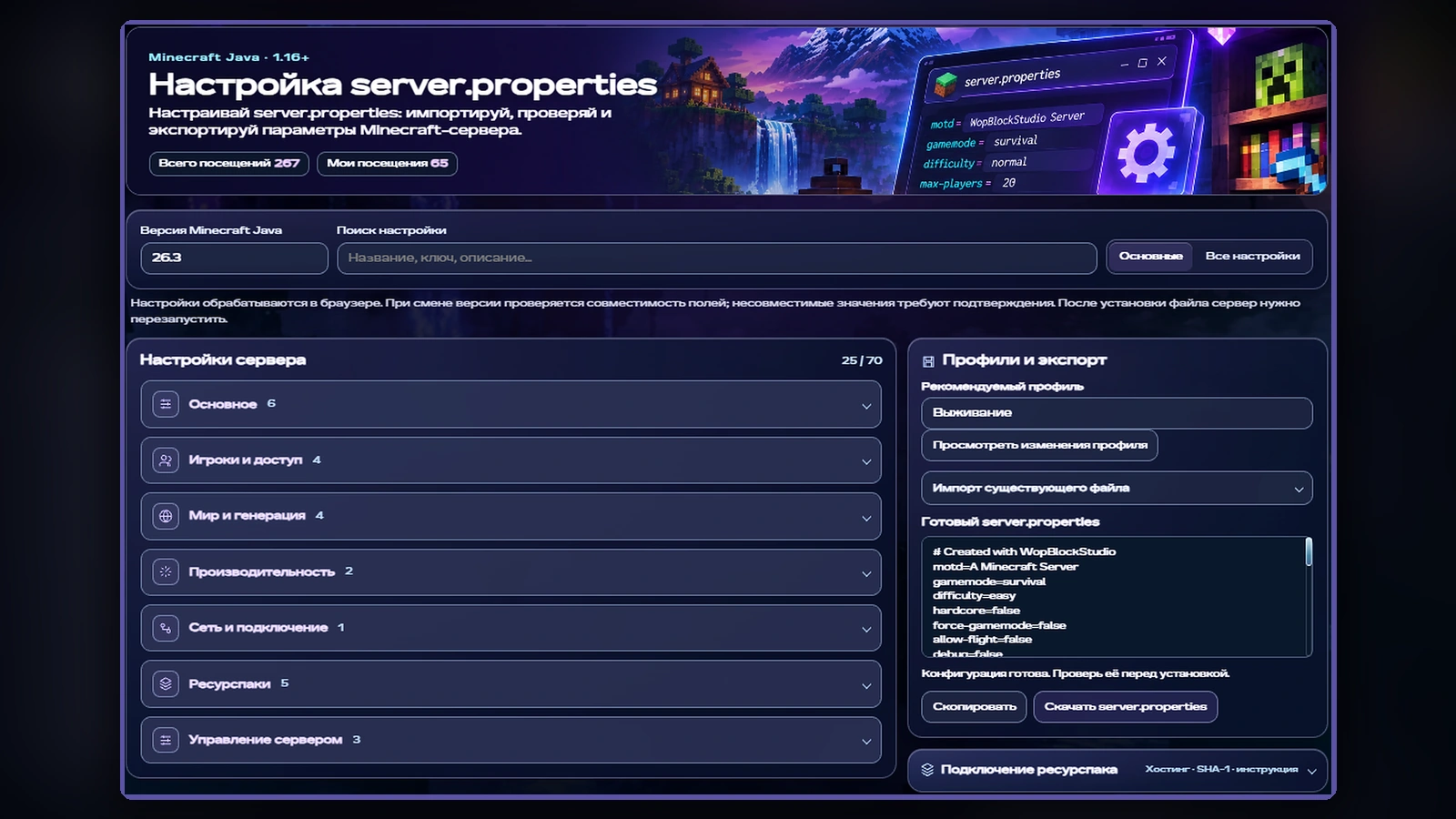
Настройки сервера — в одном понятном интерфейсе
Вместо длинного файла с десятками строк вы видите настройки, распределённые по смысловым разделам: Основное, Игроки и доступ, Мир и генерация, Производительность, Сеть и подключение, Ресурспаки и Управление сервером.
Можно раскрывать нужные группы, изменять параметры и возвращаться к готовому файлу в соседней панели. Есть поиск по ключу, названию или описанию настройки — например, по `motd`, `gamemode` или `max-players`. Рядом с полями доступны пояснения, чтобы не приходилось каждый раз искать значение в документации.
Версии Minecraft Java: от 1.16 до 26.3
Разные выпуски Minecraft Java используют не совсем одинаковый набор свойств. Поэтому в редакторе есть выбор версии от 1.16 до 26.3. При переключении версии инструмент пересматривает совместимость параметров и помогает заметить настройки, требующие внимания.
Это не означает, что любой конфиг автоматически подойдёт для любого сервера. Перед применением файла проверьте выбранную версию, настройки вашего серверного ядра и предупреждения редактора — особенно если переносите конфигурацию между сильно отличающимися выпусками.
Не начинайте заново: импортируйте свой server.properties
Уже есть работающий сервер с собственной конфигурацией? Можно открыть блок импорта, вставить содержимое существующего `server.properties` и применить его в редакторе. Поля обновятся по данным из вашего файла, а итоговая конфигурация появится в предпросмотре.
Это удобно, когда нужно поменять несколько значений, не теряя остальные настройки. Редактор предусмотрен и для работы с неизвестными ключами: такие значения не следует удалять автоматически без проверки. При наличии несовместимых параметров инструмент показывает предупреждение и требует разобраться с ними перед экспортом.
Совет: перед любым изменением рабочего сервера сохраните отдельную резервную копию исходного `server.properties`.
Профили помогают быстрее начать
В блоке «Профили и экспорт» доступен выбор рекомендуемого профиля. Например, можно начать с варианта «Выживание», посмотреть предлагаемые изменения и затем вручную довести параметры до нужного результата.
Профиль — не волшебная кнопка, которая настроит весь сервер за вас. Это отправная точка: итоговые значения лучше проверить под свой игровой режим, нагрузку и правила доступа.
Несколько параметров, с которых стоит начать
Вот что чаще всего настраивают при запуске небольшого Minecraft Java сервера:
Для примера небольшой базовый конфиг может содержать:
Это только пример отдельных строк, а не готовая безопасная конфигурация для любого сервера. Другие параметры и значения необходимо выбрать под вашу ситуацию.
- `motd` — Текстовое описание сервера в списке мультиплеера.
- `max-players` — Максимальное число одновременно подключённых игроков.
- `gamemode` — Режим игры по умолчанию.
- `difficulty` — Сложность мира.
- `white-list` — Включение списка разрешённых игроков.
- `online-mode` — Проверка учётных записей игроков при подключении. Для обычного публичного сервера обычно рекомендуется `true`.
- motd=Мой сервер Minecraft
- max-players=20
- gamemode=survival
- difficulty=normal
- white-list=false
- online-mode=true
Предпросмотр показывает, что попадёт в файл
Справа находится блок «Готовый server.properties». Он позволяет увидеть результат в обычном текстовом формате ещё до скачивания. Из него удобно проверить, что не затронули соседние настройки, не забыли важную строку и выбрали правильные значения.
Готовый файл содержит ненавязчивую подпись `# Created with WopBlockStudio`. Она представляет собой комментарий и не заменяет ни один параметр Minecraft.
Как настроить сервер за несколько шагов
Редактор не подключается к вашему Minecraft-серверу и не перезапускает его самостоятельно: установку конфигурации выполняет владелец или администратор сервера.
- Откройте «Настройку server.properties» и выберите свою версию Minecraft Java.
- Если у вас уже есть конфигурация, импортируйте её. Если нет — начните с текущих значений или подходящего рекомендуемого профиля.
- Найдите и измените нужные настройки, прочитайте подсказки и проверьте предупреждения совместимости.
- Просмотрите блок «Готовый server.properties», затем скопируйте содержимое или скачайте файл.
- Сохраните резервную копию исходного файла сервера, установите обновлённый `server.properties` и перезапустите сервер, чтобы изменения вступили в силу.
Проверка версий и осторожность при настройке
Некоторые параметры влияют на безопасность, доступ игроков, нагрузку или генерацию мира. Например, не стоит отключать проверку учётных записей только ради быстрого подключения, а значения дальности прорисовки и симуляции лучше подбирать по возможностям хостинга.
Если после смены версии появляются несовместимые настройки, не удаляйте их наугад. Сначала изучите предупреждение и назначение ключа. Также учитывайте, что серверные сборки и плагины могут иметь свои отдельные конфиги, которые не относятся к `server.properties`.
Что важно знать о границах инструмента
Редактор предназначен для Minecraft Java Edition. Он не создаёт конфигурации для Minecraft Bedrock и не заменяет редакторы файлов Paper, Purpur, Velocity, LuckPerms, EssentialsX и других плагинов или прокси.
Настройки обрабатываются непосредственно в браузере. Это удобно для быстрого редактирования и импорта, но не отменяет необходимости самостоятельно проверить итоговый файл на своём сервере. Сохраняйте резервные копии и внимательно проверяйте значения перед установкой.
Попробуйте редактор и расскажите, что улучшить
Мы делаем WopBlockStudio для тех, кто играет, строит серверы и любит разбираться в Minecraft. Поэтому новый инструмент должен быть не просто красивой страницей, а понятным помощником, который экономит время и снижает риск случайных ошибок при ручной правке файла.
Открыть настройку server.properties — выберите версию, проверьте параметры и скачайте готовый файл.
Если заметите неточное описание, недостающий параметр или неудобный шаг — сообщите об этом команде через контакты WopBlockStudio. Реальная обратная связь поможет улучшать модуль дальше.
Частые вопросы
- Для каких версий работает редактор? — В интерфейсе можно выбрать версии Minecraft Java от 1.16 до 26.3. Доступные параметры зависят от выбранной версии.
- Можно ли редактировать существующий server.properties? — Да. Вставьте содержимое своего файла в блок импорта, примените его и измените нужные настройки в редакторе.
- Сайт сам применит настройки к моему серверу? — Нет. После скачивания файла его нужно установить на своём сервере и выполнить необходимый перезапуск.
- Можно ли создать конфигурацию для Bedrock или плагинов? — Нет. Этот инструмент работает с `server.properties` для Minecraft Java. У Bedrock, серверных ядер и плагинов могут быть отдельные файлы конфигурации.
- Что делать, если редактор предупредил о несовместимом ключе? — Проверьте выбранную версию Minecraft, назначение ключа и предупреждение редактора. Не удаляйте параметры наугад; сохраните копию исходного файла и только после проверки формируйте экспорт.
Настройте свой сервер в WopBlockStudio
Выберите версию Minecraft Java, проверьте готовую конфигурацию и скачайте свой server.properties.